Htc 710 Драйверы
Htc Z710e Драйвера http://la.hosavaza.ru/Htc%20Z710e%20%D0%94%D1%80%D0%B0%D0%B9%D0%B2%D0. Драйверы для Смартфона и мобильного телефона htc usb-драйверы.
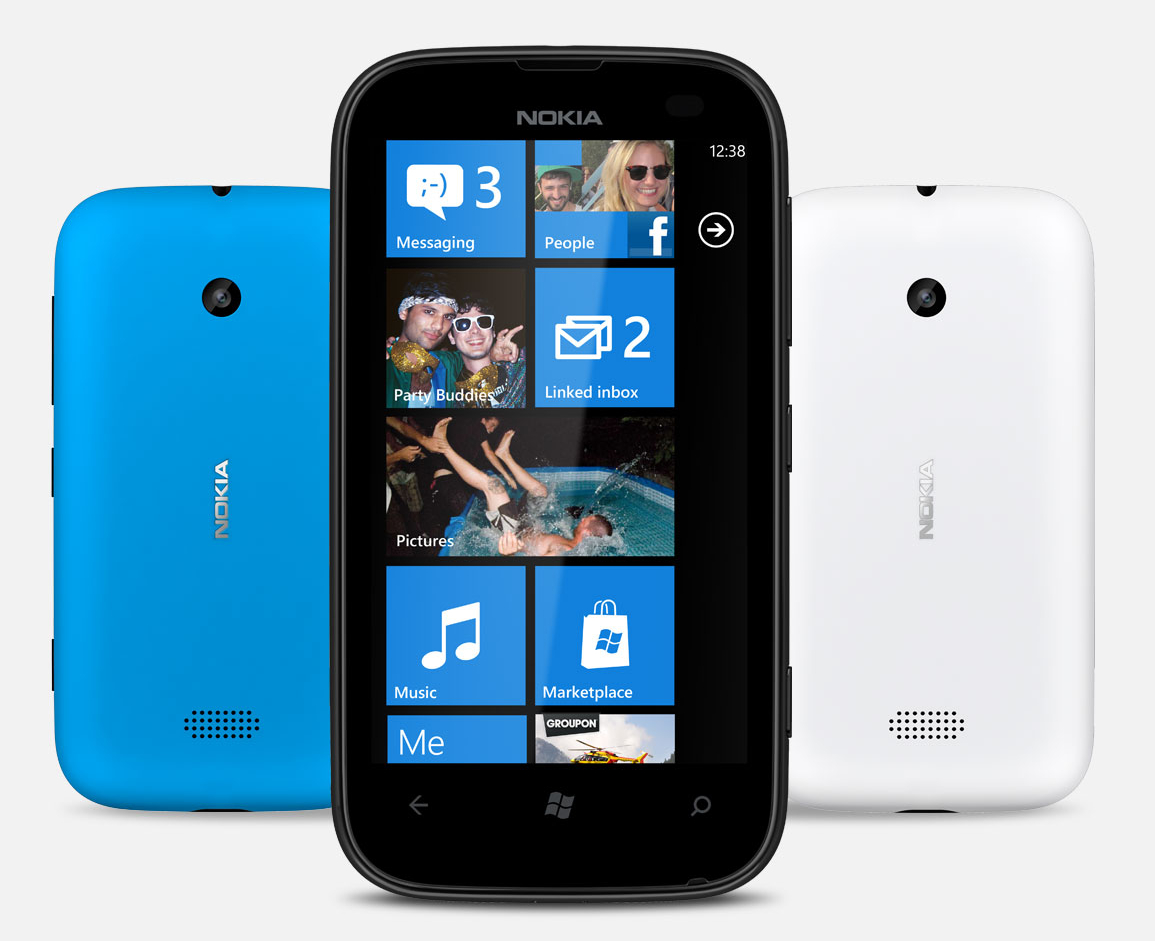
В комплект вошли: Комплект драйверов и программ Nokia Suite для подключения телефона Nokia Lumia 710 Размер файла: 101.4 Mb Дополнительная информация: Nokia Lumia 710 – эта модель смартфона который имеет емкостный сенсорный дисплей, размером 3.7 дюйма с разрешением 480 x 800 пикселей, воспроизводящий 16 миллионов цветов. Он оснащен процессором с тактовой частотой 1.4 ГГц. Благодаря такой мощности процессора он сможет потянуть практически все. Основные свойства: диагональ экрана 3.7', разрешение 480x800 камера 5 МП, вспышка, автофокус встроенная память 8 Гб, без слота для карт памяти поддержка Bluetooth, Wi-Fi, 3G, GPS Скачать драйвер для телефона Nokia Lumia 710: Если вы не нашли ссылки на скачивание как скачивать и искать драйвера или, пожалуйста.
Обновление до версии 3.3.63 от Данная программа предназначена для смартфонов HTC на ос Андроид. В отличие от подходит только для смартфонов с оболочкой HTC Sense ниже версии 4.0, т.е.
Для старых моделей телефонов. С помощью HTC Sync вы можете синхронизировать свои закладки из браузеров коммуникатора и ПК, календаря и контактов Outlook. Так же данный софт применим для установки приложений, загрузки музыки, фото, картинок, документов. Скачать HTC Sync Скачать бесплатно последнюю версию программы на компьютер можно с официального сайта компании по (версия 3.3.63, размер 158 мб). О том как устанавливать игры, программы и другие приложения для Android с помощью этого софта можно прочитать в статье «». Что делать если HTC Sync не видит телефон? Если программа HTC Sync не видит ваш телефон htc, то на экране коммуникатора появиться такая надпись: Ниже описаны 3 способа, которые помогут исправить такую ошибку.
Отсоединить провод от телефона, перезапустить программу на компьютере, подключить телефон и из появившегося списка выбрать 'HTC Sync'. Проверьте используемый по умолчанию тип USB-подключения в разделе Настройки Подключение к ПК. Можно установить флажок Спрашивать, чтобы открывать диалоговое окно 'Подключение к ПК' при каждом подключении телефона к компьютеру. Если у вас и при подключении к ПК программа синхронизации не видит телефон и на телефоне в списке нет режима 'HTC Sync', то выдерните шнур зайдите 'Настройки Приложения Разработка' и на против пункта 'Отладка USB' поставьте галочку. Можно снова подключить ваш смартфон к компьютеру. Как пользоваться программой? Во первых надо узнать какие системные требования данный софт требует для компьютера.
Дан балан новая песня. Данное приложение работает только на операционной системе Windows и не работает на Unix и Mac. Системные требования для ПК: ОС: Windows XP SP2/SP3; Windows Vista SP1; Windows 7. Процессор: Intel Pentium 3 и мощнее. ОЗУ: 1 гб и более. 60 мб свободного места на жестком диске. Если ваш компьютер удовлетворяет перечисленным выше требованиям, то можно начинать скачивать и устанавливать программу.
Установка, начало работы и синхронизация: Установите программу HTC Sync на свой компьютер и запустите ее. Появится такое окно: Подключите коммуникатор к компьютеру через USB кабель, который поставляется с устройством.
Выберите пункт «HTC Sync» и нажмите кнопку «Готово». В правой нижней части экрана компьютера появиться новый значок «Установка драйвера», как только драйвер установиться, то на экранах смартфона и компьютера появятся следующие надписи (если не появились такие надписи, то читайте выше «Что делать, если программа не видит телефон»): Вводим любое название устройства, данное название будет нужно только вам для того, чтобы различать телефоны, если их несколько. Нажмите кнопку «Сохранить», далее откроется следующее окно: С помощью этой программы можно синхронизировать с компьютером музыку, галерею (фотографии и другие картинки), календарь, контакты, закладки браузера, документы и места (Locations).
Здесь можно скачать инструкции по эксплуатации и обслуживанию, руководства по ремонту автомобилей ЛиАЗ-5256. Руководство по эксплуатации и техническому обслуживанию автобусов Икарус-260/280, ЛиАЗ-5256, ПАЗ-3205, ГАЗ-3221 Газель и ГАЗ-2217 Соболь. Чередников Издательство: Транспорт Год издания: 1999. Страниц: 217. Формат: DjVu. Размер: 4,8 Mb. Руководство по эксплуатации лиаз-5256.

Для примера я нажал на «Галерея», изначально синхронизация во всех пунктах выключена, чтобы ее включить, надо нажать на кнопку «Вкл.», а потом ниже настроить параметры синхронизации. Ниже приведены скриншоты настройки пункта «Галерея» (красным обведено то, куда нажимал). После того как настроили все пункты, которые хотите синхронизировать нажмите на большую зеленую кнопку сверху справа «Синхронизировать сейчас». Если Вам что-то осталось не понятным, то об этом можно прочитать в справке в самой программе (полностью на русском языке). Для вызова справки 2 раза нажмите на «Справка» в верхней правой части программы. Спасибо большое, получилось.
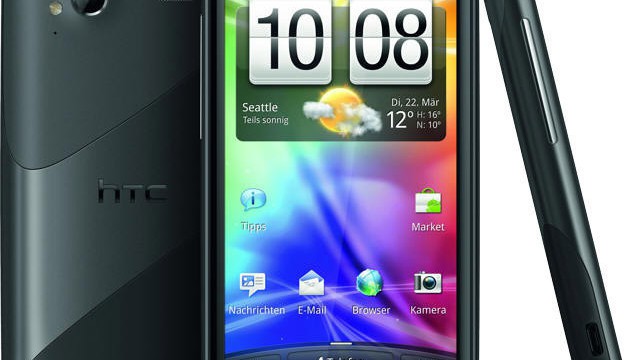
Но у меня всё гораздо плачевнее. Вот ситуация: взял на днях его с рук (htc desire), на гарантии, всё хорошо, но тут случилось вот - в последнее время аппарат стал некорректно работать, причем сильно. Он 'виснет' наглухо, не реагирует при этом на нажатие ни одной кнопки.
Это случалось, когда при маленьком заряде батареи запускал игры (официальные из Андроид маркета), камеру. Я понимаю, если бы он выключался из-за недостаточного заряда батареи, но такого, как у меня происходить не должно, т.к. Единственный выход - вытащить аккумулятор. Это происходит так же и когда телефон заряжен. Случай далеко не однократный, бывает по несколько раз подряд. Что это может быть?
Бесплатная Загрузка
Железнодорожная эстакада проекты. И вообще лечится ли раз и навсегда?. Помогите пожалуйста!Я уже разрушила себе всю нервную систему.Можете конкретно по пунктам объяснить что делать? Установи HTC Sync на компьютер, прежде чем начать установку в Настройках - Приложения установи флажок Неизвестные источники, подключаешь телефон и выбираешь тип USB-подключения HTC Sync, жмешь Готово. После распознания на экране компьютера появится Настройка устройства, жмешь Сохранить. Откроется панель Устройство. Справа есть кнопка Установщик приложения нажимаешь и выбираешь скачанный файл с расширением.apk После установки приложения нажимаешь кнопку Отключить, а затем Безопасное извлечение, отключаешь USB-кабель, восхищаешься установленными приложениями.
Comments are closed.